

3.7.4 Vlastní propojeníx

3.7.4 Vlastní propojení
Pokud chceme párovat došlé platby na smlouvu, můžeme na jedné stran z dokumentu Smlouva vybrat prvek číslo smlouvy a na straně druhé z dokumentu Platba vybrat prvek Variabilní symbol.

Tím dojde k nastavení propojení mezi oběmadokumenty. Na každé straně výrazu budou nabízeny prvky jiného dokumentu, které proti sobě můžeme srovnávat.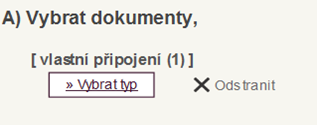 Při volbě vlastní propojení se v sekci A zobrazí vlastní propojení, u kteréhoje potřeba vybrat připojovaný typ dokumentu.
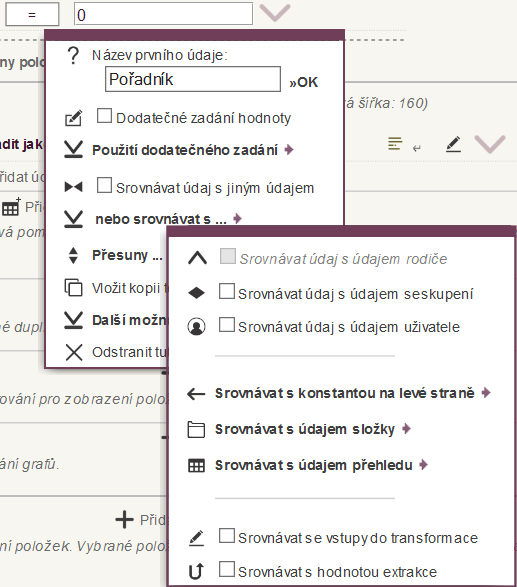
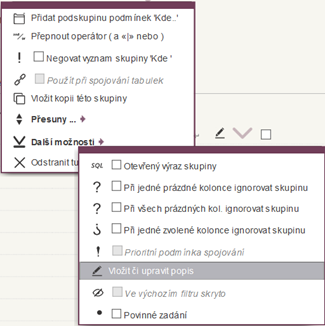 Vybrané údaje na levé a případně i na pravé straně je možné za pomoci menu položky daného kritériapřejmenovat. Jde o jednoduché ruční přepsání pole Název prvního údaje v horní části menu kritéria. Účelem takových přejmenování je napomoci lepšímu pochopení kritéria při pozdějších revizích. Pro tyto účely se dá použít i možnosti tvorby poznámek ve skupině kritérií.
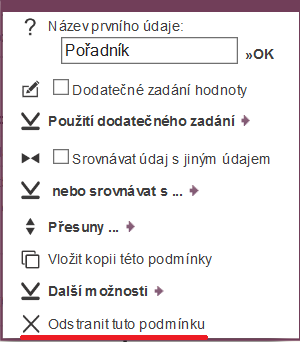 ve stejném menu najdeme také volbu pro odstranění podmínky, v případě, že menu rozbalíme na celé skupině, odstraní se celá skupina podmínek. Rychlou volbou, při vytváření podobných podmínek může být také Vložit kopii této podmínky. Tato volba vloží stejnou podmínku, pod tuto vybranou.
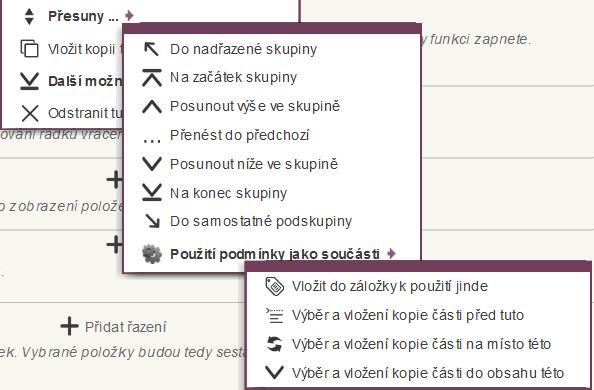 Další volby slouží naopak k vkládání již takto uloženého kritéria. Je možné si zvolit, jestli kritérium vložíme před vybrané, na místo něj anebo přímo do něj, jako jeho obsah. Pro zkopírování kritéria nebo celé skupiny je možné využit volbyPoužití podmínky jako součásti, kde můžeme kritérium Vložit do záložky k použití jinde.
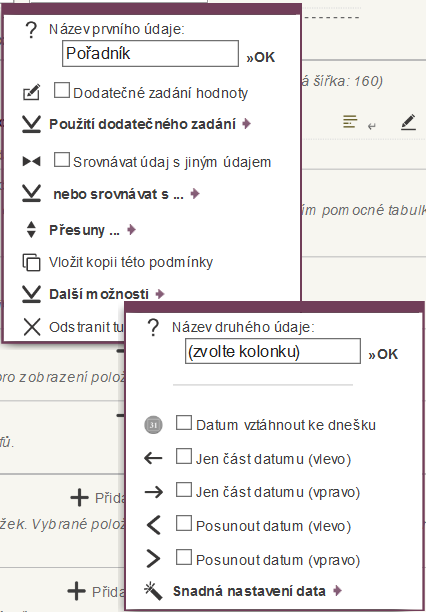
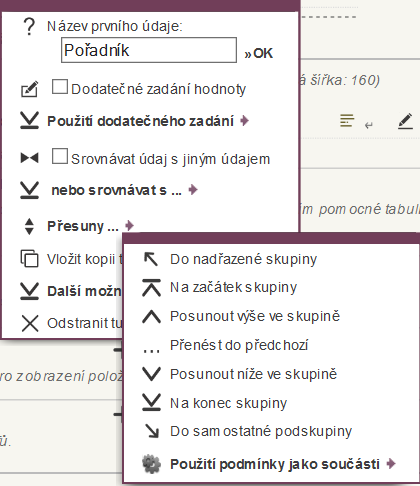 Pro přesuny kritérií v rámci daného přehledu slouží jednotlivé položky níže.Kritérium nebo celou skupinu je tak možné přesunout do nadřazené skupiny, vytvořit pro něj samostatnou podskupinu, nebo ho posouvat ve stejné hierarchii pouze výše a níže (lze využít pro řazení jednotlivých filtrů v přehledu za sebou). Jakékoliv kritérium nebo skupinu kritérií jemožné kopírovat nebo přesouvat na jiné místo. Díky záložkám je pak možné i kopírování do jiných přehledů, které jsou ale založeny na stejném typu dokumentů. 3.7.5.6. Přesuny, kopírování, smazání, přejmenování kritéria Snadná nastavení data – další rychlejší možnosti nastavení datumových hodnot; jedná se o výrazy, které je možné sestavit i ručně za pomoci výše zmíněných možností (použití části datumu a posunů). Pro urychlení je alemožné využít tyto přednastavené volby. Posunout datum (vpravo) – analogicky jako možnost výše, jen se týká pravé části výrazu.
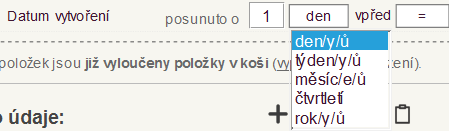 Posunout datum(vlevo) – datum nebo jeho část na levé straně výrazu posune o zvolené období vpřed/vzad. Měnit je možné počet (číselnou hodnotu), období a směr (vpřed/vzad). Jen část datumu (vpravo) – analogicky jako možnost výše, jen se týká pravé částivýrazu.
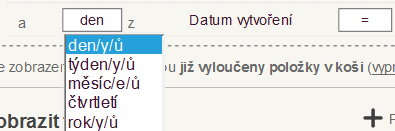 Jen část datumu (vlevo) – pokud máte vlevo políčko s datumovou hodnotou, z datumu můžete použít jen jeho část. Zaškrtnutím této volby se zobrazí možnost vybrat část datumu,kterou chcete zobrazovat (porovnávat). Datum vztáhnout ke dnešku – zaškrtnutím této volby bude vždy v kritériu počítáno s dnešním datumem, tj. bude zadána tzv. relativní datumová podmínka.
 Pokud je součástí kritérií datumová kolonka, existuje několik možností, jak s tímto formátem dále pracovat. Tyto možnosti najdeme vedle příslušné kolonky pod volbou Další možnosti. 3.7.5.5 Možnosti datumů Poslední věcí,která s použití dodatečných zadání souvisí je celkové nastavení přehledu v oblasti G a volbě "do dodatečného zadání kritérií bez položek". Zatržení této volby způsobí, že se data nebudou pro přehled vybírat hned po jeho otevření, ale až po vyplnění kolonek dodatečného zadání (či potvrzení toho, žemají zůstat pro výběr prázdné). Tato volba elegantně šetří čas uživatele i vytížení serveru. Vlastní číslo dod. zadání – nastavením vlastního kladného čísla (ID) v rozmezí od 1 do 999 můžete vynutit název proměnné dodatečnéhozadání. Použít přehled ID – k dodatečnému zadání je možné využít již vytvořený přehled jako seznam hodnot (roletku). Do kolonky v tomto případě zadáváme ID přehledu, kde je seznam hodnot vytvořen jako jednotlivé položky tohotopřehledu. Vlastní seznam – možné dosadit seznam definovaný jako přípravu hodnot v této tabulce a použít jako výběr dodatečného zadání (definování seznamu viz kapitola Příprava hodnoty). Použít výběr hodnot – zadáním jména výběrového pole (seznamu) změníte běžnou kolonku na roletku (není možné používat v kombinaci s nastavením ID tabulky klíčů). Pole je automaticky vyplněno, pokud je do dodatečného zadání hodnot zvolenopole s roletkou. Pokud ne, je možné zapsat název roletky ručně a hodnoty, v této roletce obsažené, se budou uživateli nabízet. Výchozí hodnota – zde vyplňujeme přednastavenou hodnotu. V případě datumu je možné vyplnit konkrétní datum nebo např. „today“ pro zápisaktuálního data. Umožňují předvyplnění hodnot do pole dodatečného zadání konkrétní hodnotou.
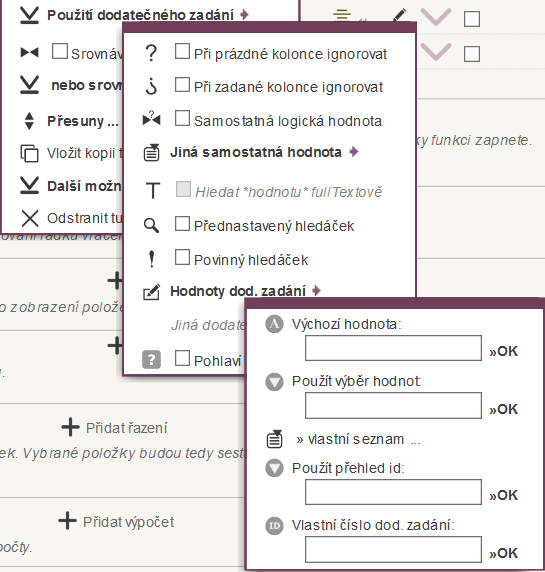 Hodnoty dodatečného zadání Zapnutím zajistíte, žepokud uživatel nezadá alespoň znak nebo číslici, nebude filtrace spuštěna. Povinný hledáček Zapnutím zařadíte toto dodatečné zadání pro použití k vyhledávání hodnot všem uživatelům internetu, kteří mají k přehledu přístup. Lze tedy informacevyhledávat odkudkoliv přes vyhledávací pole, není omezeno pouze na daný přehled. Přednastavený hledáček
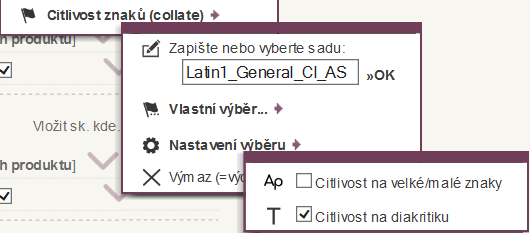 Následně rozklikneme položku Nastavení výběru azaškrtneme požadovanou citlivost. Např. při zaškrtnutí pole Citlivost na diakritiku, bude při filtrování jména po zadání „marik“ vyhledávat pouze osoby se jménem Marik. Při nezaškrtnutém výběru vyhledá i osoby s příjmením Mařík, Mařik i Marik. …kde je nejprve přes položku Vlastnívýběr potřeba zvolit datovou sadu (ve většině případů je vhodné použít Latin (obecný).
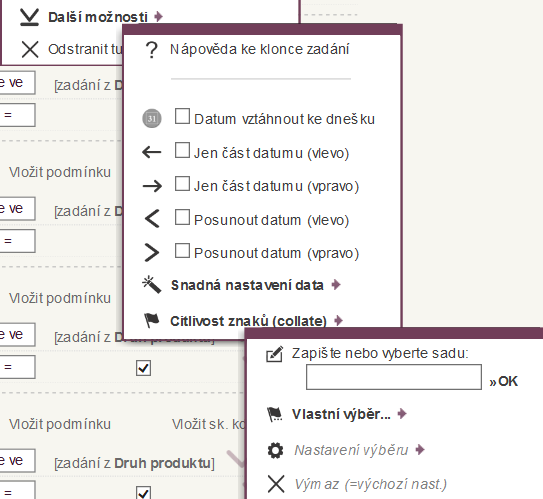 Nastavení je pod volbou Další možnosti… Je možné nastavit, jestli textové filtry budouzohledňovat velká/malá písmena a diakritiku nebo budou vyhledávat bez ohledu na tyto znaky. Citlivost znaků Při zadání hodnoty tuto doplní zástupnými znaky hvězdiček z obou stran pro hledání hodnot uvnitřtextu. Hledat *hodnotu* fulltextově Pomocí této volby zajistíte, že bude zobrazena samostatná kolonka zvoleného typu (textová, číselná, datumová, časová nebo seznam klíčů).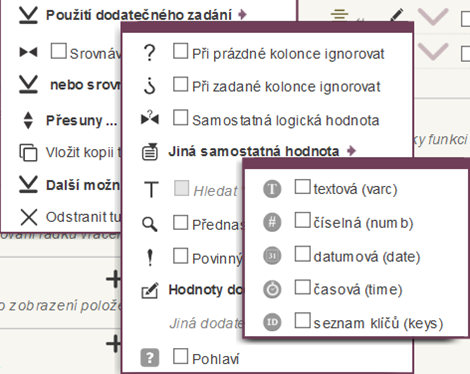
Při volbě vlastní propojení se v sekci A zobrazí vlastní propojení, u kteréhoje potřeba vybrat připojovaný typ dokumentu.3.7.5 Sekce A – vybrat dokumenty
Vybrané údaje na levé a případně i na pravé straně je možné za pomoci menu položky daného kritériapřejmenovat. Jde o jednoduché ruční přepsání pole Název prvního údaje v horní části menu kritéria. Účelem takových přejmenování je napomoci lepšímu pochopení kritéria při pozdějších revizích. Pro tyto účely se dá použít i možnosti tvorby poznámek ve skupině kritérií.ve stejném menu najdeme také volbu pro odstranění podmínky, v případě, že menu rozbalíme na celé skupině, odstraní se celá skupina podmínek. Rychlou volbou, při vytváření podobných podmínek může být také Vložit kopii této podmínky. Tato volba vloží stejnou podmínku, pod tuto vybranou.Další volby slouží naopak k vkládání již takto uloženého kritéria. Je možné si zvolit, jestli kritérium vložíme před vybrané, na místo něj anebo přímo do něj, jako jeho obsah. Pro zkopírování kritéria nebo celé skupiny je možné využit volbyPoužití podmínky jako součásti, kde můžeme kritérium Vložit do záložky k použití jinde.Pro přesuny kritérií v rámci daného přehledu slouží jednotlivé položky níže.Kritérium nebo celou skupinu je tak možné přesunout do nadřazené skupiny, vytvořit pro něj samostatnou podskupinu, nebo ho posouvat ve stejné hierarchii pouze výše a níže (lze využít pro řazení jednotlivých filtrů v přehledu za sebou). Jakékoliv kritérium nebo skupinu kritérií jemožné kopírovat nebo přesouvat na jiné místo. Díky záložkám je pak možné i kopírování do jiných přehledů, které jsou ale založeny na stejném typu dokumentů. 3.7.5.6. Přesuny, kopírování, smazání, přejmenování kritéria Snadná nastavení data – další rychlejší možnosti nastavení datumových hodnot; jedná se o výrazy, které je možné sestavit i ručně za pomoci výše zmíněných možností (použití části datumu a posunů). Pro urychlení je alemožné využít tyto přednastavené volby. Posunout datum (vpravo) – analogicky jako možnost výše, jen se týká pravé části výrazu.Posunout datum(vlevo) – datum nebo jeho část na levé straně výrazu posune o zvolené období vpřed/vzad. Měnit je možné počet (číselnou hodnotu), období a směr (vpřed/vzad). Jen část datumu (vpravo) – analogicky jako možnost výše, jen se týká pravé částivýrazu.Jen část datumu (vlevo) – pokud máte vlevo políčko s datumovou hodnotou, z datumu můžete použít jen jeho část. Zaškrtnutím této volby se zobrazí možnost vybrat část datumu,kterou chcete zobrazovat (porovnávat). Datum vztáhnout ke dnešku – zaškrtnutím této volby bude vždy v kritériu počítáno s dnešním datumem, tj. bude zadána tzv. relativní datumová podmínka.Pokud je součástí kritérií datumová kolonka, existuje několik možností, jak s tímto formátem dále pracovat. Tyto možnosti najdeme vedle příslušné kolonky pod volbou Další možnosti. 3.7.5.5 Možnosti datumů Poslední věcí,která s použití dodatečných zadání souvisí je celkové nastavení přehledu v oblasti G a volbě "do dodatečného zadání kritérií bez položek". Zatržení této volby způsobí, že se data nebudou pro přehled vybírat hned po jeho otevření, ale až po vyplnění kolonek dodatečného zadání (či potvrzení toho, žemají zůstat pro výběr prázdné). Tato volba elegantně šetří čas uživatele i vytížení serveru. Vlastní číslo dod. zadání – nastavením vlastního kladného čísla (ID) v rozmezí od 1 do 999 můžete vynutit název proměnné dodatečnéhozadání. Použít přehled ID – k dodatečnému zadání je možné využít již vytvořený přehled jako seznam hodnot (roletku). Do kolonky v tomto případě zadáváme ID přehledu, kde je seznam hodnot vytvořen jako jednotlivé položky tohotopřehledu. Vlastní seznam – možné dosadit seznam definovaný jako přípravu hodnot v této tabulce a použít jako výběr dodatečného zadání (definování seznamu viz kapitola Příprava hodnoty). Použít výběr hodnot – zadáním jména výběrového pole (seznamu) změníte běžnou kolonku na roletku (není možné používat v kombinaci s nastavením ID tabulky klíčů). Pole je automaticky vyplněno, pokud je do dodatečného zadání hodnot zvolenopole s roletkou. Pokud ne, je možné zapsat název roletky ručně a hodnoty, v této roletce obsažené, se budou uživateli nabízet. Výchozí hodnota – zde vyplňujeme přednastavenou hodnotu. V případě datumu je možné vyplnit konkrétní datum nebo např. „today“ pro zápisaktuálního data. Umožňují předvyplnění hodnot do pole dodatečného zadání konkrétní hodnotou.Hodnoty dodatečného zadání Zapnutím zajistíte, žepokud uživatel nezadá alespoň znak nebo číslici, nebude filtrace spuštěna. Povinný hledáček Zapnutím zařadíte toto dodatečné zadání pro použití k vyhledávání hodnot všem uživatelům internetu, kteří mají k přehledu přístup. Lze tedy informacevyhledávat odkudkoliv přes vyhledávací pole, není omezeno pouze na daný přehled. Přednastavený hledáčekNásledně rozklikneme položku Nastavení výběru azaškrtneme požadovanou citlivost. Např. při zaškrtnutí pole Citlivost na diakritiku, bude při filtrování jména po zadání „marik“ vyhledávat pouze osoby se jménem Marik. Při nezaškrtnutém výběru vyhledá i osoby s příjmením Mařík, Mařik i Marik. …kde je nejprve přes položku Vlastnívýběr potřeba zvolit datovou sadu (ve většině případů je vhodné použít Latin (obecný).Nastavení je pod volbou Další možnosti… Je možné nastavit, jestli textové filtry budouzohledňovat velká/malá písmena a diakritiku nebo budou vyhledávat bez ohledu na tyto znaky. Citlivost znaků Při zadání hodnoty tuto doplní zástupnými znaky hvězdiček z obou stran pro hledání hodnot uvnitřtextu. Hledat *hodnotu* fulltextově Pomocí této volby zajistíte, že bude zobrazena samostatná kolonka zvoleného typu (textová, číselná, datumová, časová nebo seznam klíčů).Jiná samostatná hodnota Např. takto nastavené kritérium zajistí, že při zaškrtnutí pole pojmenovaného „Jen muži“ systém vyfiltruje zuživatelů pouze muže. Vedle kritéria založeného na srovnání prvku dokumentu s hodnotou či jiným prvkem je možné v rámci dodatečného zadání generovat kritérium vracející logickou hodnotu „true“ nebo „false“ v závislosti na tom, zda uživatel v dodatečném zadání zaškrtne (true) činezaškrtne (false) zaškrtávací pole dodatečného zadání, které se mu pro tyto účely v rámci speciálního kritéria nabídne. Samostatná logická hodnota Obrací logiku předchozího zadání, v případě že uživatel zadá pouze data do filtr, ten seignoruje. Využitelné v případě, že jsou ve filtru některé hodnoty předvyplněné a jejich změnou se pak předvyplnění ignoruje. Při zadané kolonce ignorovat Tedy v případě zatržení této volby, dokud uživatel filtr nevyplní, neaplikuje se a položkyse zobrazují všechny. Pokud tato volba zaškrtnuta není, nezobrazují se žádné položky, pokud není filtr vyplněn. Je možné nastavit, aby určité kritérium bylo ignorováno (tj. aby pro zařazení dokumentu do výsledné sestavy přehledu nebylo bariérou) dokud u něj uživatel přehledunevyplní kolonku dodatečného zadání. Pak se teprve stane filtrem pro vyloučení neodpovídajících záznamů. Při prázdné kolonce ignorovat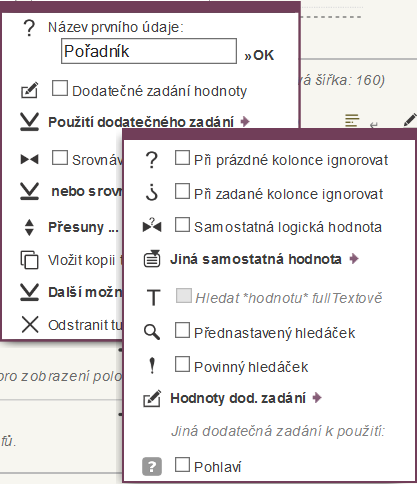
Např. takto nastavené kritérium zajistí, že při zaškrtnutí pole pojmenovaného „Jen muži“ systém vyfiltruje zuživatelů pouze muže. Vedle kritéria založeného na srovnání prvku dokumentu s hodnotou či jiným prvkem je možné v rámci dodatečného zadání generovat kritérium vracející logickou hodnotu „true“ nebo „false“ v závislosti na tom, zda uživatel v dodatečném zadání zaškrtne (true) činezaškrtne (false) zaškrtávací pole dodatečného zadání, které se mu pro tyto účely v rámci speciálního kritéria nabídne. Samostatná logická hodnota Obrací logiku předchozího zadání, v případě že uživatel zadá pouze data do filtr, ten seignoruje. Využitelné v případě, že jsou ve filtru některé hodnoty předvyplněné a jejich změnou se pak předvyplnění ignoruje. Při zadané kolonce ignorovat Tedy v případě zatržení této volby, dokud uživatel filtr nevyplní, neaplikuje se a položkyse zobrazují všechny. Pokud tato volba zaškrtnuta není, nezobrazují se žádné položky, pokud není filtr vyplněn. Je možné nastavit, aby určité kritérium bylo ignorováno (tj. aby pro zařazení dokumentu do výsledné sestavy přehledu nebylo bariérou) dokud u něj uživatel přehledunevyplní kolonku dodatečného zadání. Pak se teprve stane filtrem pro vyloučení neodpovídajících záznamů. Při prázdné kolonce ignorovatDalší volby dodatečného zadání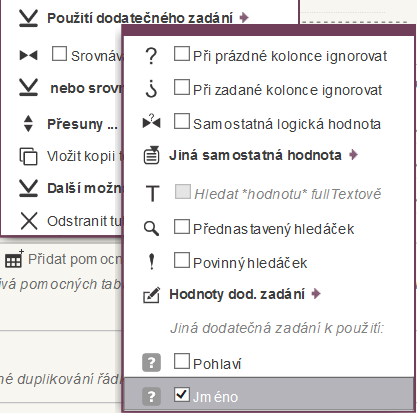 Jakmile je jednou v přehledu nastaveno alespoň jedno dodatečné zadání, je možné jej využít i ostatními kritérii. To má tu výhodu, že uživatelem jedou zadaná hodnota můžebýt využita pro hledání ve více údajích tohoto či propojeného dokumentu. Tedy např. chceme vyhledávat jméno a příjmení, ale nechceme hledat každé ve zvláštní kolonce, proto nastavíme dodatečné zadání u kolonky Křestní jméno (přejmenováno na Jméno) a při nastavování dodatečného zadání u kolonkyPříjmení, tuto napojíme na kolonku Křestní jméno. Ve výsledném přehledu bude pak zobrazena jedna kolonka, do které budeme moci zapsat jméno nebo příjmení. Dodatečné zadání může být formou roletky, ale i textem, výběrem z kalendáře apod., záleží na formátu hodnoty na levé straně.
 V nastavení se tak na místo kolonky zobrazí jen odkaz s vysvětlivkou [Dodatečné zadání] a po uložení a zavření nastavení přehledu se kolonka objeví pod názvem přehledu nad jeho hlavičkou. Ukolonky bude štítek s názvem vybrané kolonky.
Jakmile je jednou v přehledu nastaveno alespoň jedno dodatečné zadání, je možné jej využít i ostatními kritérii. To má tu výhodu, že uživatelem jedou zadaná hodnota můžebýt využita pro hledání ve více údajích tohoto či propojeného dokumentu. Tedy např. chceme vyhledávat jméno a příjmení, ale nechceme hledat každé ve zvláštní kolonce, proto nastavíme dodatečné zadání u kolonky Křestní jméno (přejmenováno na Jméno) a při nastavování dodatečného zadání u kolonkyPříjmení, tuto napojíme na kolonku Křestní jméno. Ve výsledném přehledu bude pak zobrazena jedna kolonka, do které budeme moci zapsat jméno nebo příjmení. Dodatečné zadání může být formou roletky, ale i textem, výběrem z kalendáře apod., záleží na formátu hodnoty na levé straně.V nastavení se tak na místo kolonky zobrazí jen odkaz s vysvětlivkou [Dodatečné zadání] a po uložení a zavření nastavení přehledu se kolonka objeví pod názvem přehledu nad jeho hlavičkou. Ukolonky bude štítek s názvem vybrané kolonky.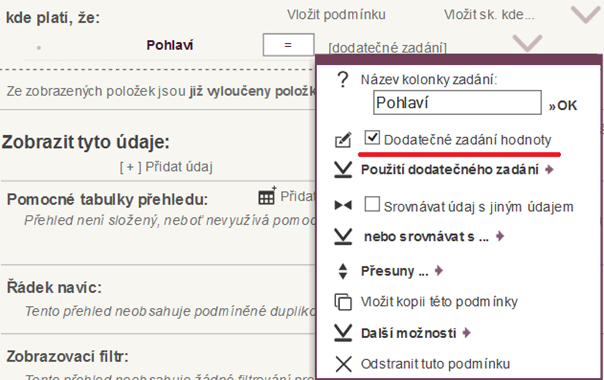 Při nastavování přehledu dokumentů, kde má dodatečné zadání vzniknout je zapotřebí u kritéria pomocí jeho menu zatrhnout volbu "Dodatečné zadáníhodnoty". Pro většinu vyhledávacích operací se přehledy předpřipraví s tím, že na místo toho, aby se do podmínek v nastavení přímo uváděla hledaná hodnota, zapne se v menu patřičného kritéria volba "Dodatečné zadání hodnoty". To způsobí, že se kolonka pro zadání hledanéhodnoty přesune z okna pro nastavení přehledu přímo do zobrazení přehledu, kde ji může uživatel přehledu snadno vyplnit. Dalším ulehčením pak je na základě této kolonky vytvořit záložku s hledáčkem (tzv. vyhledávací záložka). 3.7.5.4 Dodatečné zadání ahledáčky Srovnávat s hodnotou extrakce – pokud přehled slouží jako podklad pro akci, je možné použít extrahované pojmenované hodnoty, připravované v rámci této akce Srovnávat se vstupy do transformace – pokudpřehled slouží jako podklad pro akci, je možné použít hodnoty ze vstupů od uživatele (tj. vstupy uživatele před provedením akce) Srovnávat s údajem přehledu – srovnávat s vlastnostmi nastavovaného přehledu (podobně jako u složky) Srovnávat s údajem složky – srovnání s vlastnostmi složky, kde je přehled umístěn
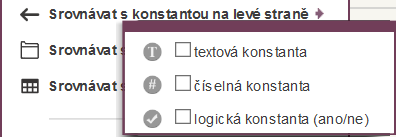 Srovnávat s konstantou na levé straně – v určitých specifických případech potřebujete omezit výběr pomocí konstanty a tato volba vám to umožňuje. Na LEVOU stranu výrazu vloží kolonku pro zadání konstanty a můžete tak srovnávat dvě konstanty v jednomkritériu a vedle toho většinou srovnávat kolonku v kritériu jiném s kombinací s dodatečným zadáním. Celou skupinu pak zvolit jako volitelnou. Srovnávat údaj s údajem uživatele – volba pro pravou stranu výrazu zpřístupňuje všechny údaje z dokumentu evidujícíhoaktuálně přihlášeného uživatele. Např. srovnáváme jméno obchodního zástupce na smlouvě se jménem obchodního zástupce uživatele, abychom přihlášenému uživateli zobrazili jen jeho záznamy. Srovnávat údaj s údajem seskupení – volba zpřístupňuje klíčové údajezvolené agregace (sekupení) nadřazeného přehledu – volba je tedy dostupná pouze, pokud je přehled vnořen do přehledu s nastaveným seskupováním položek a volbou "klikem otevřít složku pro seskupení" v detailních nastaveních tohoto nadřazeného přehledu. Srovnávat údaj súdajem rodiče – touto volbou si zpřístupníte údaje vybrané instance dokumentu z nadřazeného přehledu – je tedy dostupná pouze pokud je nastavovaný přehled vnořen do přehledu jiného. Jde o srovnání "kolonka v hledaném dokumentu" vs. "kolonka v instanci vybrané v nadřazeném přehledu".Většinou jde o případy, kdy k připojení položek podřízeného přehledu k vybrané instanci přehledu nadřízeného musíte využít jiných údajů, nežli je propojovací klíč. Využití je vhodné např. pokud v přehledu smluv vytvořeném jako podpřehled pod klientem, potřebujeme vypsat seznam smluv pouze daného klienta.
 Výraz na levé straně může být srovnáván na pravé straně několika dalšími způsoby: 3.5.7.3 Další možnosti srovnávání Dalšímožnosti > Povinné zadání – znemožní uživateli tuto část filtru skrýt pomocí uživatelských nastavení (zejm. v Comexu) Další možnosti > Ve výchozím filtru skryto – zatržením se vypne zobrazování této vyhledávací kolonky ve výchozí podobě filtru,kterou si ale uživatel může přizpůsobit Další možnosti > Vložit či upravit popis – umožňuje vložit či upravit významový popisek logické skupiny pro pozdější snazší pochopení významu této logické skupiny Další možnosti > Prioritnípodmínka spojování – předřazení v případě přednostního vlastního napojování přes opakovatelný segment Další možnosti > Při jedné zvolené kolonce ignorovat skupinu – v případě že uživatel zadá pouze některou z podmínek filtr, celá skupina seignoruje Další možnosti > Při všech prázdných kolonkách ignorovat skupinu – ve skupině musí být alespoň jedno dodatečné zadání a pak, pokud uživatel nevyplní žádnou z kolonek dodatečného zadání, je celá skupina ignorována, jako by tato skupina neexistovala.Výhodné je využití této schopnosti ignorování skupiny v kombinaci s vložením samostatné logické hodnoty na místo celého srovnávacího kritéria do dané skupiny. Další možnosti > Při jedné prázdné kolonce ignorovat skupinu – souvisí s dodatečným zadáním(podrobněji viz kapitola Dodatečné zdání). Jedná se o zavedení tzv. nepovinné skupiny, kde při nezadání jediného dodatečného zadání v dané skupině, které musí být jeho součástí, se ignoruje celá skupina jako podmínka pro zahrnutí určité položky do výsledné množiny. Dokud tedy uživatel nezadávšechny kolonky dodatečného zadání, filtr nebude spuštěn. Další možnosti > Otevřený výraz skupiny – zpřístupňuje logickou skupinu formou SQL výrazu, který je možné zapsat
 Negovat význam skupiny „Kde“ – volba neguje logický výsledek dané skupiny kritérií tak, jak to provádí logická skupinaNOT(...) a u názvu podmínky se objeví tučné ne. Přepnout operátor a / nebo – umožní u dané skupiny přepnout na druhý operátor, než je aktuálně použit Přidat podskupinu podmínek „Kde…“ - vloží podskupinu kde doaktuální skupiny (stejně jako zelená volba výše)
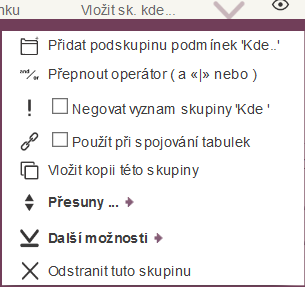 Menu se zobrazuje pod symbolem šipky dolů (V) vedle příslušné skupiny kritérií. Menu skupinkritérií Podmínky i jejich skupiny lze přesouvat i dodatečně mezi úrovněmi, podrobněji v kapitole Přesuny, kopírování.
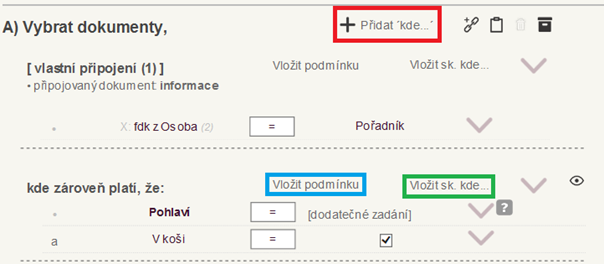
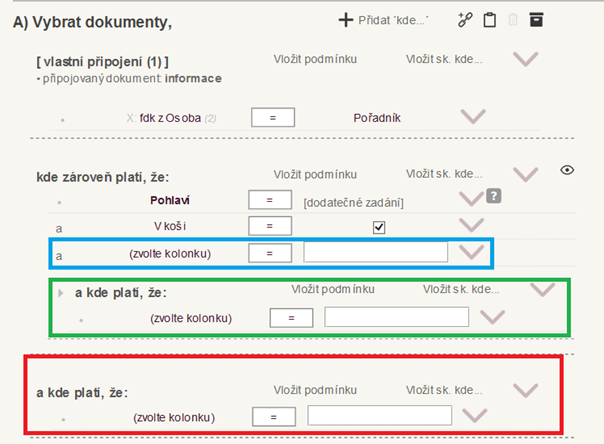 Podmínky je možné vnořovat do sebe a vytvářet isložitější strukturu. Pokud chceme přidat novou skupinu podmínek na stejné úrovni s již existujícími, využijeme červeně označenou volbu. Pokud pouze přidat jednotlivou podmínku do existující skupiny, vyžijeme modře označenou volbu v dané skupině, kam chceme podmínku přidat. Pokud chceme vytvořitvnořenou skupinu do již existující skupiny, využijeme zeleně označenou volbu v příslušné skupině, do které chceme tuto skupinu vnořit.
 Přidání podmínky nebo skupiny podmínek Do skupiny podmínek mohou být přidávána nejen jednotlivá kritéria, ale také další podskupiny podmínek a vytvářet tak složitější struktury podmínek. Každá skupina je pak ve vlastním dotazu reprezentována závorkami. Ve složitějších případech je dobré si keskupinám přidávat poznámky, aby byl záměr podmínky jasný i při pozdější revizi či úpravě přehledu. Pokud však možnosti podmínek a jejich kritérií nedostačují, je možné provést otevření výrazu a napsat jej ručně (je zde samozřejmě zapotřebí dobré znalosti jazyka SQL). Hlavním významem je tedy seskupit více kritérií do jedné skupiny a určit jaký vztah mezi nimi je. Mezi kritérii ve skupině může být zvolen jeden ze dvou možných logických vztahů: 1. A (AND), 2. NEBO (OR). Vedle těchtologických operátorů ještě existuje operátor NE (NOT). Je opět nastavován logickou skupinou tak, že nastavíme negování významu skupiny jako celku. Nastavení negování výrazu je dostupné v menu skupiny podmínek. Tento příklad není již tvořen jedinou podmínkou, ale hned třemi, kterémusí platit všechny zároveň - tj. mají tzv. logický vztah A (AND). Seskupení a vztah mezi kritérii řeší logické skupiny. "Vyber všechny dokumenty, kde zároveň platí že datum vytvoření >= 1.1.2000 a datum vytvoření "lomítko zpětné, rovná se 31.12.2000 a archivní =ne" Při vyhledávání dokumentů či rozlišení hodnot často nestačí uvést jednu podmínku typu "Vyber všechny dokumenty, kde platí že datum vytvoření = 1.1.2000", ale je zapotřebí uvést několik podmínek ve vzájemném vztahu jako například 3.7.5.2 Skupinykritérií a jejich vzájemné vztahy (a/nebo) Další specifické možnosti srovnávání jsou pod volbou Nebo srovnávat s … (viz kapitola Další možnosti srovnávání).
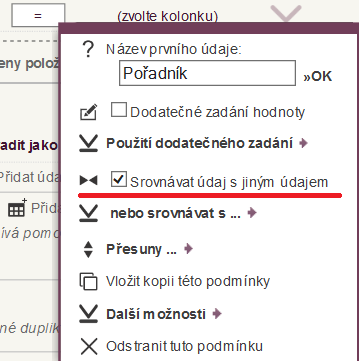 Hodnotu na levé straně je také možné Srovnávat údaj s jiným údajem – zatržením této volby docílíte (místo standardní kolonky) možnosti vybrat na pravé straně jinou hodnotu z téže instance, ze které standardně vybíráte na levé straně, tj. jde o srovnání typu"kolonka A" vs. "kolonka B".
 Pokud je na levé straně hodnota, která má hodnoty true – false, je na pravé straně nabízeno zaškrtávací políčko, které můžeme podle potřeby zaškrtnout nebo nechat prázdné.Typicky např. u podmínky zahrnout dokumenty v koši.
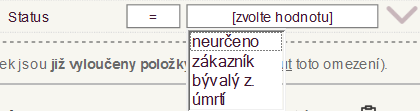 V případě, že je na levé straně vybrána hodnota, která má v databázi nadefinovanou roletku možných stavů, je tato automaticky nabídnuta na pravéstraně. V příkladu níže je tedy pro daný přehled možné vybírat jen ty osoby, jejichž status je např. zákazník. Tuto hodnotu je také možné nechat pomocí volby dodatečné zadání vybírat uživatele přehledu (více v kapitole dodatečné zadání). Na pravé straně výrazu je zadávána hodnotapro srovnání s údajem z dokumentu na levé straně výrazu. Existuje několik různých možností, které v pravé části výrazu mohou být zadány: Pravá část výrazu Databázové operátory jsou k dispozici tyto – JE (IS NULL), NENÍ (IS NOT NULL) a JE VE(IN) a NENÍ VE (NOT IN). Zatímco první dva nepotřebují pro srovnání na pravé straně výrazu už žádný údaj ani hodnotu, druhé dva potřebují naopak celou množinu hodnot zadávanou do textového pole s prvky oddělenými čárkou a případně i vloženými apostrofy u řetězcových datovýchtypů. Operátor jako / like se dá použít při hledání názvů. Například pro zadání počátečních písmen a vložení dokončovacího znaku % (procent). Hledáme-li například všechny názvy začínající na 'a', zadáme do kolonky za operátor 'jako' hodnotu 'a%'. Srovnávací operátor je zadáván výběrem ze seznamu operátorů vedle běžných srovnávacích aritmetických operátorů, kterými jsou = (rovná se), (lomítka) (nerovná se), > (větší než), >= (větší než neborovno), lomítko zpěnné (menší než) a "lomítko zpětné, rovná se= (menší než nebo rovno), je k dispozici i operátor řetězcový „jako“ (like) a operátory databázové. Srovnávací operátor 3. Návazné dokumenty přes výběrovéuzly, připojený dokument dle vytvořeného vlastního propojení na jiný dokument, další hodnoty (např. předpřipravené hodnoty, vstup do akce, použití dodatečného zadání apod.) – podrobněji v kapitole Sekce B 2. Část obsahující prvkydefinované pro daný dokument (popis struktury dokumentu viz kapitola Dokumenty) 1. Obecné informace o dokumentu (pro všechny dokumenty stejné), obsahuje pořadník, popisek, autora, pohledový typ, datum a čas vytvoření, datum a čas poslední změny,archivní, v koši, cizí klíče dokumentů případně další položky
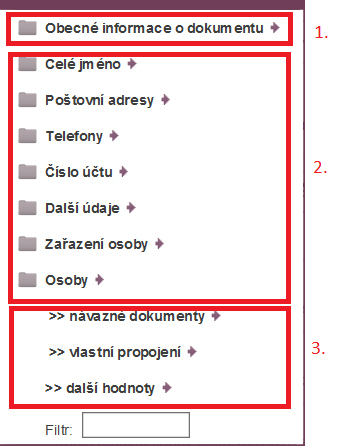 Na levou stranu srovnávacího výrazu je možné vybírat libovolné údaje z dokumentu výchozího i dokumentůpropojitelných. Levá část výrazu pravá část za srovnávacím operátorem s více možnostmi pro srovnání s levou částí srovnávací operátor tvořící střed výrazu a klíčový logický významkritéria levá část před srovnávacím operátorem tvořená hodnotou vybranou z dokumentu Každé kritérium se skládá ze tří hlavních částí: Novou skupinu kritérií přidáme nástrojem „+ Přidat kde…“.Pokud chceme přidat propojení na jiný dokument, vložíme novou podmínku přes symbol řetízku. Symbol prázdného listu umožňuje vložit další podmínku, nebo celou skupinu, která byla vložena do záložek. Je potřeba, aby přehled, ze kterého podmínku takto kopírujeme a přehled, dokterého ji vkládáme, byly založeny na stejném dokumentovém typu. Symbolem koše a archivu přepínáme filtry koše a archivu. Ve výchozím stavu je filtr koše vypnutý a filtr archivu zapnutý.
 Kritérium říká, které dokumenty mohou nebo naopak nemají být zahrnuty do přehledu. Pro kritéria mohou být využívány údaje daného typu dokumentu, na kterém je přehled založen nebo mohou využívat i údaje souvisejících dokumentů na základě jejich propojení přes výběrové uzlydokumentu. Kritéria většinou nejsou osamocená a tvoří skupiny kritérií. 3.7.5.1 Kritérium v přehledu
 V dolní části sekce A jsou vždy automaticky vyloučeny položkyv koši. Toto omezení lze podle potřeby vypnout. V případě nastavování přehledu, který je ve složce dokumentu, prochází počítač jen dokumenty propojené na výchozí dokument složky a nemůže tedy být zařazen žádný dokument, který by neobsahoval na výchozí dokument propojení. Jde ovýchozí podmínku stanovenou při zakládání přehledu (resp. složky dokumentů). V sekci A nastavení přehledu má uživatel možnost definovat, které dokumenty se mají do přehledu zahrnout a které nikoli. Děje se tak pomocí přidávání kritérií jednotlivě či ve skupinách. Jde o to, žepočítač při sestavování položek přehledu prochází celou evidenci a u každé položky zjišťuje, zda odpovídá zadaným podmínkám či nikoli. Pokud položka odpovídá, bude na přehled zařazena.